
De beste stylus pennen van 2026

Met een stylus pen haal je veel meer uit je tablet. Je maakt aantekeningen alsof je op papier schrijft, en voor tekenen en grafisch werk kun je eigenlijk niet zonder. Maar hoe kies je de beste stylus pen voor jouw tablet? Hieronder lees je waar je op let, of je nu een eenvoudige tabletpen zoekt of een actieve pen voor creatief werk.
Top stylus pennen
De beste stylus pennen
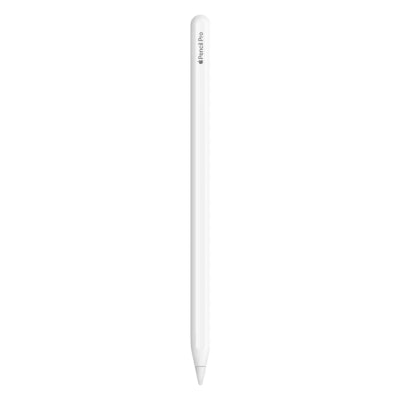
Apple Pencil Pro
Belangrijkste kenmerken
- Type stylus
- actiefmet Bluetooth
- Geschikt voor apparaten
- tablet
- Compatibel systeem
- iOS
- Lengte
- 16,6 cm
Productparameters
- Type stylus
- actiefmet Bluetooth
- Geschikt voor apparaten
- tablet
- Compatibel systeem
- iOS
- Lengte
- 16,6 cm
- Gewicht
- 19,15 g
- Koppelt en laadt magnetisch
- Licht met 19,15 gram
- Hover op iPad Pro M4/M5
- Werkt met recente iPad-modellen
- Alleen voor recente iPads
- Hover niet op alle modellen
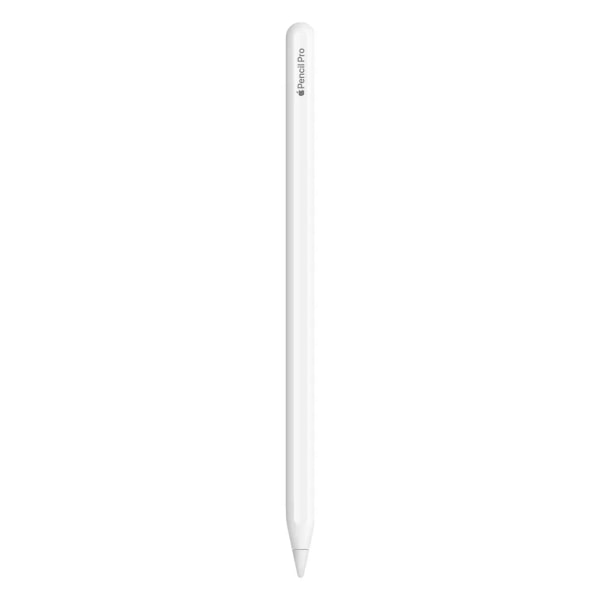
Een verfijnde pen voor wie op een recente iPad tekent, schrijft of aantekeningen maakt. De Apple Pencil Pro maakt verbinding via Bluetooth en hecht zich magnetisch aan de zijkant van je iPad, waar hij meteen ook koppelt en oplaadt. Hij werkt onder meer met de iPad Pro van 11 en 13 inch (M4, M5), de iPad Air (M2, M3, M4) en de iPad mini (A17 Pro, A20 Pro).
Met een lengte van 166 mm en een gewicht van 19,15 gram houd je hem vast als een gewoon potlood, ook tijdens een lange tekensessie. Omdat hij aan de iPad blijft hangen, ligt hij altijd binnen handbereik en laadt hij vanzelf op. Op de iPad Pro met M4 of M5 zie je dankzij hover al waar de punt neerkomt, nog voordat je het scherm raakt.
Controleer wel vooraf welke iPad je hebt. De Pencil Pro vraagt om iPadOS 17.5 of nieuwer en werkt alleen met recente iPad-modellen. Ook is hover niet op elke compatibele iPad beschikbaar. Heb je een passende iPad en wil je een pen die je bijna vergeet tot je hem nodig hebt, dan is dit een heerlijk stuk gereedschap voor creatief werk en notities.
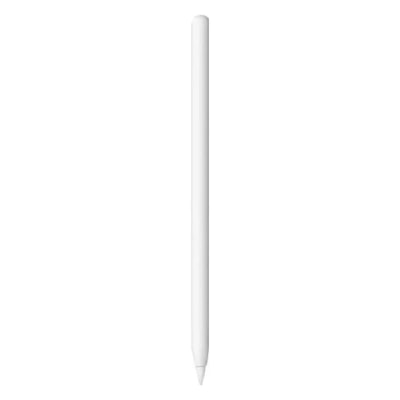
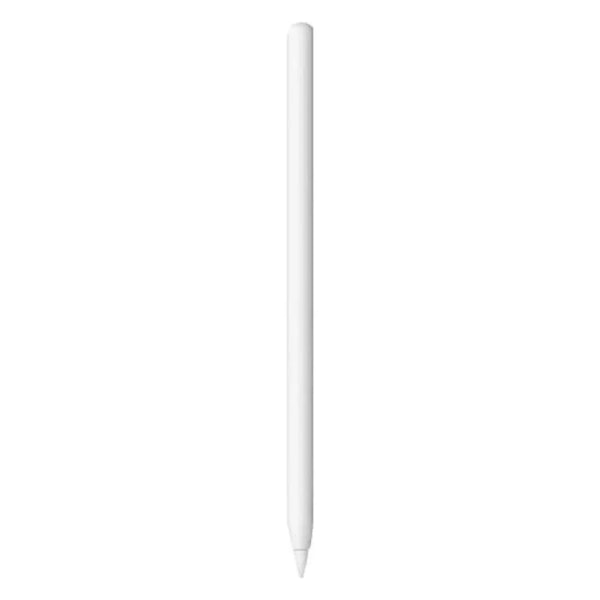
Apple Pencil (2e generatie)
Belangrijkste kenmerken
- Type stylus
- actiefmet Bluetooth
- Geschikt voor apparaten
- tablet
- Compatibel systeem
- iOS
- Lengte
- 16,6 cm
Productparameters
- Type stylus
- actiefmet Bluetooth
- Geschikt voor apparaten
- tablet
- Compatibel systeem
- iOS
- Lengte
- 16,6 cm
- Gewicht
- 18,2 g
- Laadt op aan de iPad
- Hangt magnetisch aan de zijkant
- Licht met 18,2 gram
- Voor oudere iPad Pro's en Air
- Geen kabel nodig
- Niet voor nieuwere iPads
Heb je een iPad Pro van een paar generaties terug, of een iPad Air van de 4e of 5e generatie? Dan is de Apple Pencil (2e generatie) de pen die daarbij past. Hij verbindt via Bluetooth en koppelt en laadt op zodra je hem magnetisch aan de zijkant van je iPad klikt. Een kabel of losse oplader heb je dus niet nodig.
Hij is 166 mm lang en weegt maar 18,2 gram, dus hij schrijft licht en natuurlijk, of je nu notities maakt tijdens een college of een schets uitwerkt op de bank. Zolang je hem niet gebruikt, blijft hij aan de iPad zitten, dus je raakt hem minder snel kwijt en hebt hem altijd bij de hand.
Waar zit het addertje? De compatibiliteit is beperkt tot een vaste lijst, met onder meer de iPad Pro 11-inch (1e t/m 4e generatie), de iPad Pro 12,9-inch (6e generatie), de iPad Air (4e en 5e generatie) en de iPad mini (6e generatie). Nieuwere iPads werken met een andere pen. Past jouw iPad in dat rijtje, dan krijg je een fijne allrounder voor tekenen en schrijven.
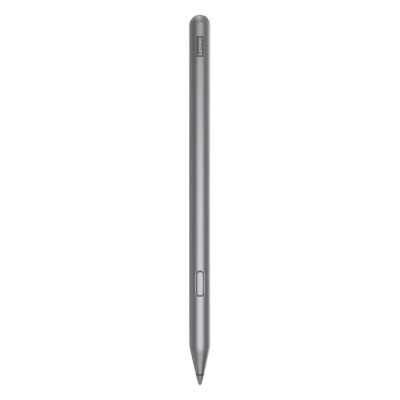
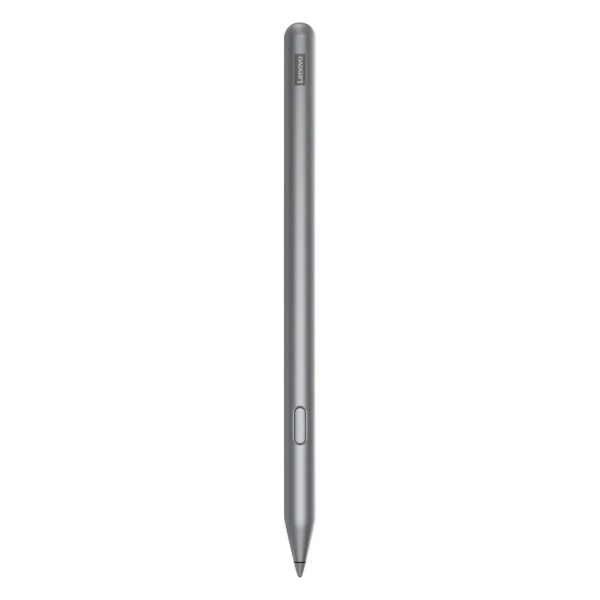
Lenovo Tab Pen Plus
Belangrijkste kenmerken
- Type stylus
- actiefmet Bluetooth
- Geschikt voor apparaten
- tablet
- Voeding
- oplaadbaar (USB)
- Batterijduur
- 35 h
Productparameters
- Type stylus
- actiefmet Bluetooth
- Geschikt voor apparaten
- tablet
- Voeding
- oplaadbaar (USB)
- Batterijduur
- 35 h
- Verwisselbare punten
- Ja
- Lengte
- 15,8 cm
- Gewicht
- 14 g
- 4096 drukniveaus
- Tot 35 uur op een lading
- Palm rejection en kantelherkenning
- Reservepunt meegeleverd
- Licht met 14 gram
- Beperkte lijst compatibele tablets
- Opladen via kabel
Wie op een tablet met de vinger schetst of notities maakt, merkt al snel hoe grof dat werkt. De Lenovo Tab Pen Plus brengt precisie met 4096 drukniveaus, kantelherkenning en palm rejection, zodat je hand gewoon op het scherm kan rusten terwijl je schrijft. De pen koppelt automatisch via Bluetooth, dus je bent snel aan de slag.
Met tot 35 uur gebruik op één lading hoef je niet elke dag aan opladen te denken, en is de accu leeg, dan laad je hem via USB-C weer op. De pen weegt vanaf 14 gram en is 158 mm lang, dus hij ligt licht in de hand. In de doos zit bovendien een reservepunt, handig als de eerste punt na veel tekenen en schrijven is afgesleten.
Kijk wel goed naar de compatibiliteit. De pen is bedoeld voor de Lenovo Tab P12 en de Tab M10 5G, dus heb je een ander model, controleer dan eerst of hij daarmee werkt. Heb je een van die tablets en wil je tekenen met drukgevoeligheid, dan is dit een praktische aanvulling die je tablet een stuk veelzijdiger maakt, van boodschappenlijstje tot schetsboek.
Stylus pennen vergelijken
Wat ze gemeen hebben
| Compatibel systeem | iOS | iOS | – |
|---|---|---|---|
| Voeding | – | – | oplaadbaar (USB) |
| Lengte | 16,6 cm | 16,6 cm | 15,8 cm |
| Gewicht | 19,15 g | 18,2 g | 14 g |
| Type stylus | actiefmet Bluetooth | actiefmet Bluetooth | actiefmet Bluetooth |
| Geschikt voor apparaten | tablet | tablet | tablet |
Bestverkochte stylus pennen
Hoe kies je een goede stylus pen?
Hoe werken stylus pennen eigenlijk? Wat kun je ermee en waar let je op als je de beste wilt kiezen?
De werking van een touchscreen
Touchscreens zijn al jaren niet meer weg te denken uit ons leven. Ze zijn heel intuïtief te bedienen. Met een paar vingerbewegingen vervangen ze toetsenbord en muis, waardoor apparaten klein genoeg werden om overal mee naartoe te nemen.
De evolutie van touchscreens
Touchscreens zijn zo vanzelfsprekend geworden dat veel mensen niet weten hoe ze werken, dat er verschillende technologieën bestaan en dat hun ontwikkeling vrij lang en ingewikkeld is geweest. De eerste experimenten met aanraakschermen vonden plaats in de jaren zeventig. In de jaren tachtig waren er al computers waarvan het scherm op aanraking reageerde. Dat was nog geen echte aanraakgevoeligheid, want sensoren rond het scherm registreerden waar een voorwerp zich bevond.
De ontwikkeling ging door, en pas in 2007 verscheen de eerste mobiele telefoon met een capacitief touchscreen, de LG Prada, kort daarna gevolgd door de iPhone. Een belangrijke doorbraak was het multitouchscherm, dat op meerdere aanrakingen tegelijk reageert. Daardoor werken gebaren zoals in- en uitzoomen met twee vingers, en zonder die gebaren kunnen we ons een smartphone nu nauwelijks voorstellen.

Resistieve technologie
Een belangrijke technologie die de ontwikkeling van touchscreens vooruithielp en ze op grote schaal bruikbaar maakte, was de resistieve technologie. Het scherm bestaat uit twee geleidende lagen met een kleine ruimte ertussen. Druk je de lagen tegen elkaar, dan verandert de elektrische stroom en registreert het apparaat dat als een opdracht.
Met deze technologie kun je het scherm met elk voorwerp bedienen. Dat kan een stylus zijn of een gewone balpen, maar ook je vinger of zelfs een vinger in een handschoen. Resistieve schermen braken als eerste door bij de ooit zo populaire pda's. Die digitale agenda's bediende je meestal met een speciale pen (stylus), omdat je daarmee op het kleine scherm het nauwkeurigst kon werken.
Resistieve technologie wordt nog steeds gebruikt, bijvoorbeeld in industriële apparatuur waar het scherm ook moet reageren als iemand werkhandschoenen draagt. Resistieve schermen hebben een vrij korte reactietijd, zijn goedkoop en kunnen redelijk tegen vocht. Er bestaan wel verschillende varianten van deze technologie (met 4, 5 of 8 draden), die onderling iets verschillen.
Het nadeel is dat resistieve schermen meestal niet erg gevoelig zijn. Je moet stevig drukken om de lagen tegen elkaar te krijgen, waardoor de bediening niet erg nauwkeurig of prettig is. Bovendien krassen de schermen snel en gaan ze vrij kort mee.
Capacitieve technologie
Resistieve schermen zijn inmiddels grotendeels verdwenen. Bijna alle apparaten werken nu met capacitieve touchscreens. Transparante geleidende lagen vormen een elektrostatisch veld op het scherm. Raak je het aan, dan verstoor je dat veld en reageert het scherm. Deze oplossing had zoveel voordelen ten opzichte van resistieve schermen dat het enorme succes ervan niet verbaast.
Capacitieve schermen reageren al op een heel lichte aanraking, en dat snel en nauwkeurig. Je kunt er zelfs een beschermfolie of screenprotector op plakken, zoals veel mensen bij hun telefoon doen, en het scherm reageert gewoon nog. Omdat er geen tussenruimte is, zien ze er ook veel mooier uit en bedien je ze soepel en comfortabel.
Een nadeel is dat het scherm snel vies wordt. Bovendien kun je het niet met elk voorwerp bedienen. Dat moet in elk geval een beetje geleiden. Een capacitief scherm reageert daarom slecht op een vinger in een handschoen of op voorwerpen die niet geleiden, zoals hout.
Met een stylus pen bedien je een capacitief scherm wel heel prettig. Er zijn twee basisvarianten, een actieve pen en een passieve stylus.

Andere technologieën
Naast resistieve en capacitieve schermen bestaan er nog andere technologieën, zoals infrarood en SAW (akoestische oppervlaktegolven). Voor wie een gewone telefoon of tablet gebruikt, spelen die geen rol, ook niet bij het kiezen van een stylus.
Een geavanceerdere technologie is EMR (elektromagnetische resonantie), die je onder meer bij tekentablets en sommige pennen voor Android-tablets vindt. De tablet wekt een elektromagnetisch veld op dat de pen van energie voorziet, waardoor de pen geen batterij nodig heeft. De tablet bepaalt de positie van de pen bovendien heel precies en herkent duizenden drukniveaus. Moderne actieve pennen hebben ook extra functies zoals haptische feedback (je voelt een trilling), knijpen om een menu met gereedschappen te openen, of barrel roll (de pen om de eigen as draaien) om een penseel mee te draaien.
Passieve stylus of actieve pen
Dit overzicht van touchscreentechnologieën staat er niet voor niets. Als je een stylus kiest, helpt het om te weten hoe de verschillende schermen werken, waarmee je ze kunt bedienen en wat de voor- en nadelen zijn. Let er ook op voor welk soort scherm een stylus of pen bedoeld is. Je komt daarom namen tegen als capacitieve stylus pen of capacitieve stylus. Er bestaan ook nog resistieve stylussen, hoewel de schermen van telefoons en tablets vrijwel altijd capacitief zijn.
Kijken we alleen naar capacitieve schermen en de pennen daarvoor, dan zijn er nog twee hoofdtypen.
Passieve stylus
Dit is het oudste en eenvoudigste type. Een passieve stylus bevat geen elektronica en heeft geen voeding nodig. Het is eigenlijk een potlood dat geschikt is gemaakt voor capacitieve schermen. Meestal heeft hij een vrij dikke, ronde punt van geleidend materiaal zoals rubber of schuim.
Hoewel hij op een potlood lijkt, kun je er niet zo goed mee tekenen of schrijven. Door de vorm en het materiaal glijdt de dikke, ronde punt niet soepel over het scherm, maar schuurt hij eerder. Een passieve stylus is dus vooral een soort verlengde vinger. Er zijn wel passieve stylussen met een dunnere punt, waarmee je nauwkeuriger tikt en tekent.
Een passieve stylus hoef je niet te koppelen, want hij werkt met elk capacitief scherm. Op resistieve schermen werkt hij in principe ook, maar daar is hij niet erg handig. Hij is licht, goedkoop en laat geen vingerafdrukken of vlekken achter. Daar houden de voordelen wel op.
Een passieve stylus kan eigenlijk niets wat je vinger niet kan. Hij herkent geen onbedoelde aanrakingen met je handpalm en meet ook niet hoe hard je drukt. Een passieve stylus koop je voor een fractie van de prijs van een actieve pen. Sommige mensen vinden hem prettig en hebben het gevoel dat ze er nauwkeuriger mee werken. Toch gebruikt waarschijnlijk maar een minderheid van de tablet- en smartphonegebruikers er een.
Actieve stylus pen
Een actieve stylus pen maakt het bedienen van een tablet of touchscreen veel comfortabeler en biedt veel meer mogelijkheden. Een actieve pen bevat elektronica en heeft daarom een eigen voeding nodig. Voor wie een moderne tablet of smartphone gebruikt, is het duidelijk de interessantere keuze, al is hij ook flink duurder.

Een actieve pen kan veel meer, maar het kiezen is daardoor ook lastiger. Actieve pennen zijn meestal niet universeel, maar werken met bepaalde tabletmodellen of andere apparaten van een bepaald merk. Een passieve stylus zat vroeger soms bij een pda of tablet in de doos, maar een actieve pen koop je bijna altijd los, en die moet bij je apparaat passen. Tekentablets zijn hierop soms een uitzondering.
Is de pen eenmaal gekoppeld, dan begint het echte plezier. Dankzij de dunne punt werkt een actieve pen heel nauwkeurig. Je kunt er niet alleen mee tikken, maar ook schrijven en tekenen.
Toepassingen van een actieve stylus pen
Een tekentablet gebruik je eigenlijk altijd met een pen, en de meeste goede of professionele tekentablets hebben een goed uitgeruste actieve pen met functies als drukgevoeligheid en palm rejection. Maar ook bij een gewone tablet heb je veel aan een actieve pen. Je kunt er bijvoorbeeld het volgende mee doen.
- 1)Tekenen, mindmaps maken of schetsen in de juiste apps
- 2)Aantekeningen maken
- 3)Documenten ondertekenen
- 4)De basisfuncties van je tablet bedienen
- 5)Bepaalde games spelen
- 6)Geavanceerde functies gebruiken (als de pen die heeft)
Compatibiliteit en koppelen
Het lastige aan actieve pennen is dat je ze alleen kunt koppelen met een beperkt aantal apparaten waarvoor ze gemaakt zijn. Er bestaan zoveel verschillende schermtechnologieën, pennen en software dat één pen voor alles voorlopig helaas niet mogelijk is.
Sterker nog, actieve pennen horen (anders dan universele passieve stylussen) meestal bij één merk, en vaak zelfs bij een bepaalde generatie of serie apparaten. Zo werkt een pen van Apple alleen met bepaalde iPad-generaties, en soms speelt ook de schermgrootte mee.
Kies je een actieve stylus pen, controleer dan altijd goed de compatibiliteit en zorg dat je apparaat met de pen overweg kan. Daarna komt het koppelen. Hoe dat gaat, verschilt per merk en model.
Bij sommige pennen gaat het koppelen automatisch zodra je de pen tegen de tablet houdt, en dat is erg gebruiksvriendelijk. Andere actieve pennen koppel je een stuk omslachtiger. Dat zie je vooral bij goedkopere pennen, waar optimalisatie en gebruiksgemak vaak als eerste moeten wijken om de kosten laag te houden.
Opladen en batterij
Actieve pennen bevatten elektronica en hebben daarom stroom nodig, dus moeten ze worden opgeladen. Duurdere, modernere pennen laad je vaak draadloos op, bijvoorbeeld door ze magnetisch tegen de rand van de tablet te klikken. Op één lading gaan zulke pennen meestal zo’n 10 tot 15 uur mee, al zijn er ook pennen die veel langer meegaan.
Je vindt ook pennen met een accu die je gewoon via een USB-kabel oplaadt. Omdat de accu klein is, gaat opladen meestal snel, vaak binnen een halfuur.
Moderne actieve pennen laden vaak op via USB-C, dat sneller en universeler is dan Lightning of een eigen aansluiting van het merk. Je kunt dan gewoon een standaard USB-C-kabel gebruiken. Nieuwere pennen ondersteunen ook Bluetooth 5.0 of hoger, met een stabielere verbinding, een lager stroomverbruik en een groter bereik.
Geavanceerde pennen hebben bovendien een hoverfunctie, waarbij het scherm de pen al herkent voordat je het aanraakt. Houd je de pen een paar millimeter boven het scherm, dan zie je al waar je gaat tekenen of schrijven. Zo kun je nauwkeuriger werken en zie je vooraf welk gereedschap je gebruikt.
Aan de andere kant van het spectrum staan actieve pennen die op gewone batterijen werken, soms zelfs op het minder gangbare AAAA-formaat. Dat kan wat ouderwets aanvoelen, en in veel opzichten is het dat ook. Daar staat tegenover dat één batterij vaak heel lang meegaat.
Functies
Bij passieve stylussen is het simpel, want die hebben geen functies. Actieve stylus pennen kunnen daarentegen heel interessante technologieën en functies hebben, die je gebruikt bij het bedienen, schrijven en tekenen. Welke functies zijn het interessantst en het belangrijkst?
Palm rejection
Palm rejection betekent letterlijk ‘handpalmafwijzing’. Als je met een pen of potlood schrijft, raak je het papier vaak met de zijkant van je hand aan. Bij tekenen kun je zo zelfs je eigen werk uitvegen. Ook met een elektronische pen, die je net zo vasthoudt als een gewone pen, raak je het scherm makkelijk per ongeluk aan.
Een capacitief scherm kan daar ongewenst op reageren. Palm rejection herkent een onbedoelde aanraking met je hand en zorgt dat het scherm die negeert. Zo blijft je werk netjes. Wil je met een stylus pen tekenen, dan raden we deze functie zeker aan.
Drukgevoeligheid
Dit is een heel handige functie die je vooral bij goede stylus pennen vindt. Hoe harder je op de pen drukt, hoe dikker de lijn wordt. Bij lichte druk krijg je dunne, fijne lijnen en bij stevige druk dikke, volle lijnen. Goede pennen herkennen duizenden drukniveaus, dus je doseert heel precies.

Kantelgevoeligheid
Sommige elektronische pennen herkennen ook hoe schuin je ze houdt, wat handig is bij grafisch werk. Door de pen te kantelen kun je arceren en schaduwen aanbrengen. Bij het tekenen zul je die functie erg waarderen, want het scheelt je veel werk.
Functieknoppen
Op een actieve stylus pen zitten vaak ook een of meer knoppen. Die kunnen verschillende functies hebben. Zo werken ze soms als de rechtermuisknop en openen ze een paneel met instellingen en gereedschappen. Een knop kan in ondersteunde apps ook dienen als gum, en er zijn pennen met programmeerbare knoppen, waarvan je de functie zelf instelt.
Gereedschap kiezen en bediening
Sommige pennen bieden nog meer functies en gereedschappen, zoals een keuze uit verschillende tekengereedschappen, pennen, potloden, penselen of kleuren. Bij sommige pennen open je met een dubbele tik op de pen meteen een uitgebreid gereedschapsmenu, en dat werkt erg prettig.
Batterij-indicator
Een klein detail, maar erg praktisch. Heeft een stylus geen indicator voor de laadstatus, dan kan hij je op het slechtst denkbare moment in de steek laten. Ook al laden pennen snel op, je bent toch gauw een halfuur kwijt. Bij pennen op batterijen kan het nog veel langer duren als je geen reservebatterij bij de hand hebt.
Automatisch uitschakelen
Een bekende functie om de batterij te sparen. Gebruik je de pen een tijdje niet, dan schakelt hij zichzelf uit, vaak al na een paar minuten.
Afmetingen en gewicht
Stylussen en actieve pennen zijn er in allerlei maten. Meestal zijn ze zo’n 13 tot 25 cm lang. Actieve pennen zijn vaak wat dikker en zwaarder dan passieve stylussen, die maar een paar gram kunnen wegen. Dat is logisch, want in een actieve pen zitten een accu en elektronica en in een passieve stylus niets. Toch zijn actieve pennen tegenwoordig opvallend licht. Een goede actieve pen weegt nu bijvoorbeeld maar zo’n 15 tot 20 gram.
Een laag gewicht is belangrijk als je de pen veel gebruikt, bijvoorbeeld voor grafisch werk of lange sessies. Dan merk je elke gram.
Reactiesnelheid
Het scherm moet snel op de pen reageren, en die reactiesnelheid bepaalt hoe prettig en natuurlijk het werken voelt. De vertraging wordt in milliseconden gemeten, maar bij minder goede of slecht geoptimaliseerde pennen kan die toch storend zijn.
Bij gewoon bedienen maakt dat weinig uit, maar bij schrijven en vooral tekenen moet de vertraging zo goed als nul zijn, zodat je er niets van merkt. Dat vind je vooral bij goede, duurdere stylus pennen. Hoe groot de vertraging precies is, staat meestal niet in de specificaties van een pen.
Populairste stylus pennen
Veelgestelde vragen over stylus pennen
Werkt een stylus pen ook op een smartphone?
Ja, een passieve stylus werkt op vrijwel elke smartphone, omdat telefoons een capacitief touchscreen hebben dat reageert op de geleidende punt. Een actieve pen werkt alleen op telefoons die er speciaal voor gemaakt zijn en die pen ondersteunen. Wil je vooral tikken en typen op je telefoon, dan is een passieve stylus met een dunne punt genoeg.
Kun je een stylus pen op een laptop gebruiken?
Alleen als je laptop een touchscreen heeft. Op een gewoon scherm zonder aanraakfunctie doet een pen niets. Op een laptop met een capacitief touchscreen werkt een passieve stylus meteen. Wil je schrijven en tekenen met drukgevoeligheid, dan moet de laptop een actieve pen ondersteunen. Dat is vooral bij 2-in-1-laptops het geval.
Heb je een screenprotector nodig als je met een stylus pen werkt?
Nodig is het niet, want een pen werkt prima op een glad glazen scherm. Veel tekenaars kiezen wel voor een matte screenprotector met een papierachtig oppervlak. Die geeft meer grip, zodat schrijven en tekenen natuurlijker voelt. Nadelen zijn dat het beeld iets minder helder wordt en dat de punt van je pen sneller kan slijten.
Bronnen
Bij het schrijven van dit artikel hebben we de volgende onafhankelijke bronnen gebruikt:
Artikelauteur

Bohumil is hoofdredacteur van verschillende interessante websites en schrijft tegenwoordig nog maar af en toe zelf teksten. Hij is altijd geïnteresseerd geweest in de nieuwste technologische ontwikkelingen en natuurlijk in de trends in de wereld van e-commerce. LinkedIn